 FyzBit

Proč FyzBit
Hlavní důvod je cena. Komerční školní dataloggery se prodávají jako uzavřené sady: ke krabičce s rozhraním se dokupuje každé čidlo zvlášť a jedno vyjde na několik tisíc korun. Vybavit kabinet tak, aby se dala odučit teplota, síla, tlak i vzdálenost, spolkne desítky tisíc — na běžné základní škole rozpočet na několik let dopředu.
Přitom čidlo uvnitř té krabičky je běžná součástka. DS18B20, HX711, HC-SR04 i HX710B koupíš v každém obchodě s elektronikou za desítky až nižší stovky korun a všechna dohromady i s micro:bitem se vejdou pod cenu jediného komerčního čidla. U některých veličin je ten rozdíl stonásobný.
Co té levné součástce oproti drahé sadě chybělo, byl software — něco, co z ní udělá graf na plátně, aniž by učitel musel programovat. Přesně to je FyzBit. Druhý důvod, proč vznikl: měření ve fyzice obvykle uvázne na tom, že než se stihne rozběhnout, hodina skončí.
Levné senzory místo drahé sady
Čidlo za desetikorunu až stokorunu dělá totéž co to za tři tisíce. Micro:bit, který škola nejspíš už má, poslouží všem čtyřem.
Bez instalace
Běží jako webová stránka. Na školním počítači, kde nemáš práva instalovat, i na tabletu.
Bez programování
Do micro:bitu se jednou nahraje firmware a dál se jen mačká START. Žák se soustředí na pokus, ne na skládání bloků.
Data zůstávají u tebe
Nic se nikam neodesílá — FyzBit nemá server. Žádné cookies, žádná analytika. Podrobně na stránce Ochrana soukromí.
Funguje i bez wifi
Po první návštěvě se aplikace uloží do prohlížeče. Ve fyzikálním kabinetu se špatným signálem se otevře stejně.
Kolik to stojí
Konkrétně, ať to není jen řeč. V tabulce je za každou veličinu jedno čidlo, které FyzBit umí, a vedle něj odpovídající čidlo z komerční školní sady — vzal jsem Vernier Go Direct, protože je na českých školách nejběžnější.
| Veličina | Čidlo | Aliexpress | Český e-shop | Komerční čidlo |
|---|---|---|---|---|
| Teplota | DS18B20 | 40 Kč | 40 Kč | 4 776 Kč |
| Síla | tenzometr + HX711 | 70 Kč | 120 Kč | 7 193 Kč |
| Vzdálenost | HC-SR04 | 19 Kč | 35 Kč | 7 798 Kč |
| Tlak | HX710B | 42 Kč | 79 Kč | 7 286 Kč |
| Všechna čtyři | 171 Kč | 274 Kč | 27 053 Kč |
Celá čtveřice z českého e-shopu vyjde na 274 Kč — zhruba stokrát méně než tytéž čtyři veličiny v komerční sadě, a pořád méně než jedno jediné její čidlo. K tomu jeden micro:bit, který škola nejspíš už má z informatiky, a je to.
Důležitější než ta úspora je ale to, co z ní plyne: čidlo, které se smí rozbít, si žák vezme do ruky. Za jedno komerční čidlo pořídíš sadu pro celou třídu, takže nemusí být jedno na katedře a zbytek třídy koukat. A když se něco upálí nebo přetrhne, je to výdaj za pár desetikorun, ne položka do příštího rozpočtu.
Ceny a poznámky k jednotlivým čidlům pocházejí z workshopu pro učitele, který jsem vedl na Konferenci Elixíru do škol 2026.
Co potřebuješ
- micro:bit V1 nebo V2 a USB kabel. Na V2 jde měřit i bezdrátově přes Bluetooth — na tabletu nebo telefonu, kde USB není.
- Jeden ze čtyř senzorů níže. Všechny jsou běžně dostupné a stojí řádově desítky až nižší stovky korun.
- Krokosvorky. Všechny čtyři senzory se připojují jen na velké pady 0, 1, 2, 3V a GND, na které krokosvorka dosáhne. Breakout deska není potřeba. Vodič s dutinkou na jedné a krokosvorkou na druhé straně se dá koupit i vyrobit.
- Počítač nebo tablet s Androidem a prohlížečem Chrome, Edge nebo Opera. Firefox ani Safari neumí rozhraní, kterým se prohlížeč připojuje k zařízení.
Na iPadu ani iPhonu FyzBit nefunguje. Apple v iOS a iPadOS nepovoluje Web Serial ani Web Bluetooth a nechystá se to změnit. Nepomůže ani nainstalovat Chrome — na iPadu je uvnitř pořád Safari, takže má stejné omezení. Aplikace se otevře a projít se dá, ale k micro:bitu se nepřipojí.
Než tedy pořídíte sadu čidel do školy, kde se učí na iPadech, přečtěte si Máme ve škole iPady níže — jedna cesta existuje, ale má svoje ale.
Jak začít
-
Zapoj senzor k micro:bitu
Podle tabulky u příslušného senzoru níže. Stejné schéma se ti vykreslí i přímo v aplikaci v levém sloupci, jakmile se micro:bit připojí — včetně barev vodičů.
-
Nahraj firmware — jednou za život desky
V aplikaci klikni na Připojit micro:bit → Připravit micro:bit. Firmware se nahraje přímo z prohlížeče přes USB. Kdyby to nešlo, je vedle odkaz Stáhnout firmware (.hex) — soubor pak stačí přetáhnout na disk
MICROBIT, který se objeví po připojení desky.Je to jeden soubor pro V1 i V2; deska si z něj sama vezme svou část a Bluetooth se zapne jen na V2.
-
Připoj se a měř
Připojit micro:bit → USB kabel nebo Bluetooth, vyber desku v dialogu prohlížeče a zmáčkni START. Senzor si firmware pozná sám a aplikace rovnou ví, co kreslí a v jakých jednotkách.
Nemáš zrovna po ruce hardware? V dialogu připojení je dole Demo bez hardwaru — simulovaný teploměr, na kterém si jde projít celé ovládání, graf i export. Hodí se na přípravu hodiny i na promítání.
Podporované senzory
Čtyři senzory, stejné jako v rozšíření Fyzikální senzory pro MakeCode, ze kterého FyzBit vychází. Čísla pinů odpovídají firmwaru — jsou pevná, nemusíš je nikde nastavovat.
1. Teploměr DS18B20
Teplota kapalin i vzduchu vodotěsnou sondou. Měří na desetiny stupně a sonda snese ponoření — na chladnutí vody nebo tání ledu je to ten správný.
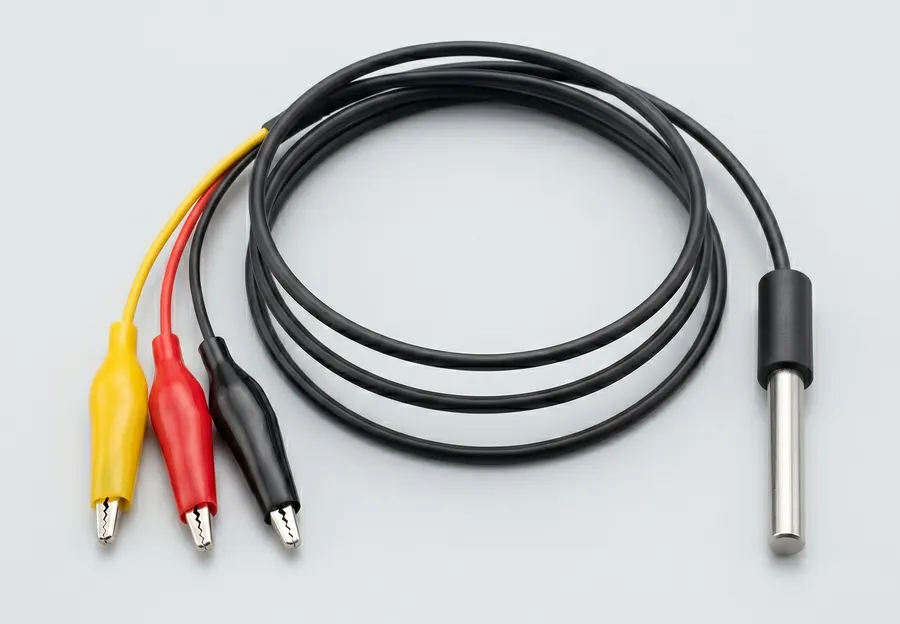
Uvnitř té nerezové jehly je digitální čidlo Dallas/Maxim, které si teplotu přepočítá samo a po sběrnici 1-Wire pošle rovnou stupně — jediným datovým vodičem, žádné analogové napětí se nikde nepřevádí. Proto se dá kabel natáhnout přes celou lavici, aniž by hodnota ujela.
| Pin micro:bitu | Svorka čidla | Vodič |
|---|---|---|
| 3V | VCC | červený |
| P0 | DATA | žlutý nebo bílý |
| GND | GND | černý nebo modrý |
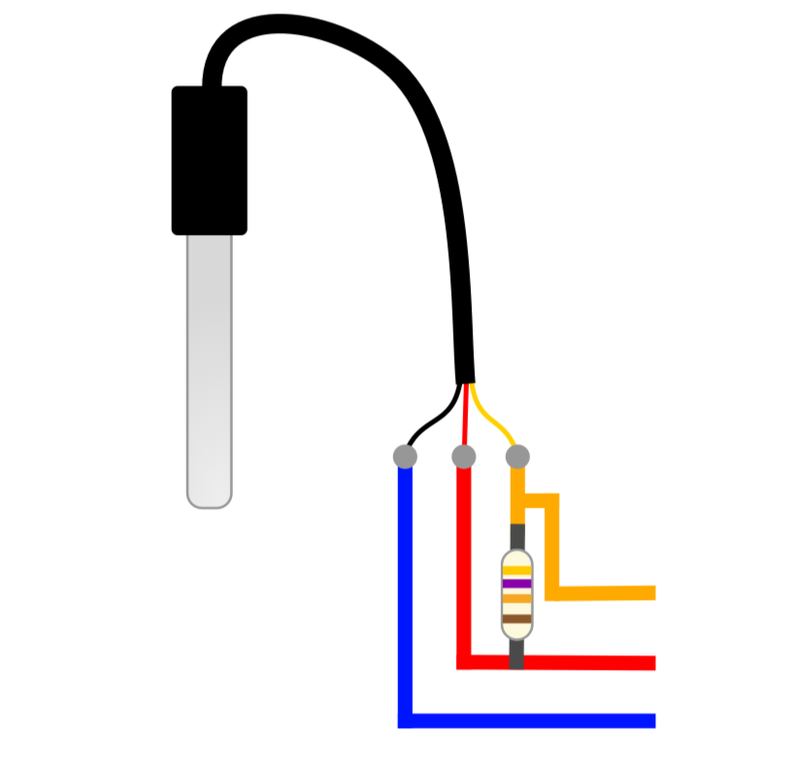
Mezi DATA a VCC patří pull-up rezistor 4,7 kΩ. Bez něj čidlo nevrátí vůbec nic. Osvědčilo se připájet ho přímo k jedné krokosvorce a propojit s druhou — schová se do „punčochy“ a nikde se neutrhne; jak na to, ukazuje Rezistor schovaný v krokosvorce níže.
-
Že rezistor chybí, poznáš podle hodnoty: čidlo hlásí
−127 °Cnebo+85 °Ca ani se nehne. - Vodotěsná je jen sonda, ne konektor. Do vody patří nerezový váleček a kus kabelu, ne konce s krokosvorkami.
- Izolace kabelu snese zhruba 100 °C. Ve vroucí vodě měř krátce a hlídej, ať se kabel neopírá o dno hrnce.
Jedno 12bitové měření trvá zhruba 750 ms, proto 1 Hz. Rychleji se ptát nemá smysl — vrátilo by se stejné číslo víckrát.
2. Siloměr a váha (tenzometr + HX711)
Síla v newtonech tenzometrickým členem (běžně do 20 kg) s převodníkem HX711. Hodí se na Hookův zákon, tření, kladky i na obyčejné vážení.
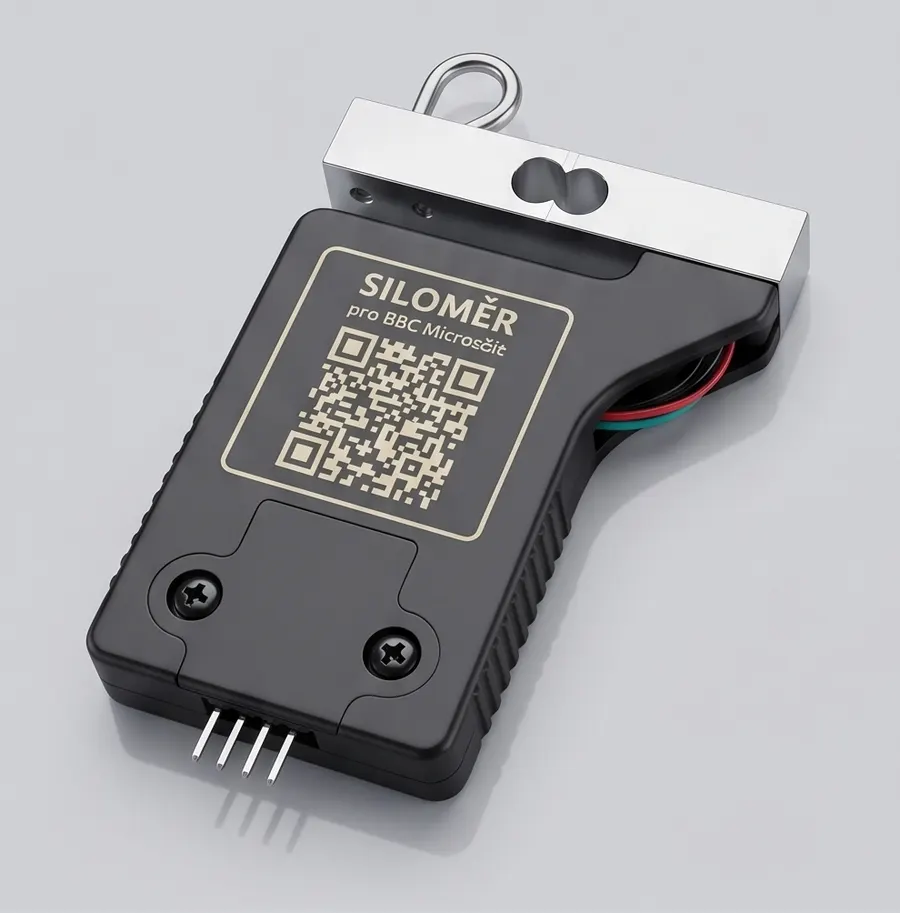
Uvnitř hliníkového paprsku jsou nalepené tenzometry zapojené do můstku: když se paprsek pod zátěží nepatrně prohne, jedna dvojice se natáhne a druhá stlačí, a můstek se rozváží. Rozdíl napětí je tak malý, že se na něj nedá jen tak sáhnout — proto ten HX711 vedle. Zesílí ho a převede na 24bitové číslo, tedy přes milion dílků na celý rozsah.
| Pin micro:bitu | Svorka modulu |
|---|---|
| 3V | VCC |
| P0 | DT (data) |
| P1 | SCK (hodiny) |
| GND | GND |
Stejné pady jako tlakoměr — DT a SCK jsou u obou modulů P0 a P1, protože uvnitř je stejný převodník. Připoj vždy jen jeden modul; dva na jedné sběrnici si navzájem přebijí data.
- Přetížení paprsek trvale ohne. Dvacetikilový snese zhruba 200 N; co se pověsí navíc, už se z ohybu nevrátí a čidlo měří natrvalo křivě. Žáky na to upozorni dřív, než se na siloměr někdo pověsí.
- Tenzometr má teplotní drift. Když se čidlo nese z chodby do vyhřáté třídy, chvíli počkej, než se srovná, a táruj znovu.
- Vadí mu silné elektromagnetické rušení — nepokládej modul na transformátor, motor ani na spuštěnou indukční plotýnku.
Samotný tenzometr se pájí na svorky E+, E−, A+, A− na druhé straně modulu. Po zapojení nezapomeň na táru — bez ní siloměr ukazuje vlastní hmotnost úchytu.
Úchyt z fotky je 3D tištěný a volně ke stažení. Paprsek i převodník v něm sedí napevno a ven kouká čtyřkolíková lišta (VCC, DT, SCK, GND) — použít se proto dá i mimo FyzBit, s Arduinem, ESP32 nebo Raspberry Pi úplně stejně jako s micro:bitem. Model siloměru na MakerWorldu je zdarma ke stažení.
3. Vzdálenost a rychlost (sonar HC-SR04)
Poloha vozíčku, míčku nebo ruky ultrazvukem. Ze všech senzorů měří nejrychleji, protože pohyb je přesně to, co se z pomalých vzorků zrekonstruovat nedá.
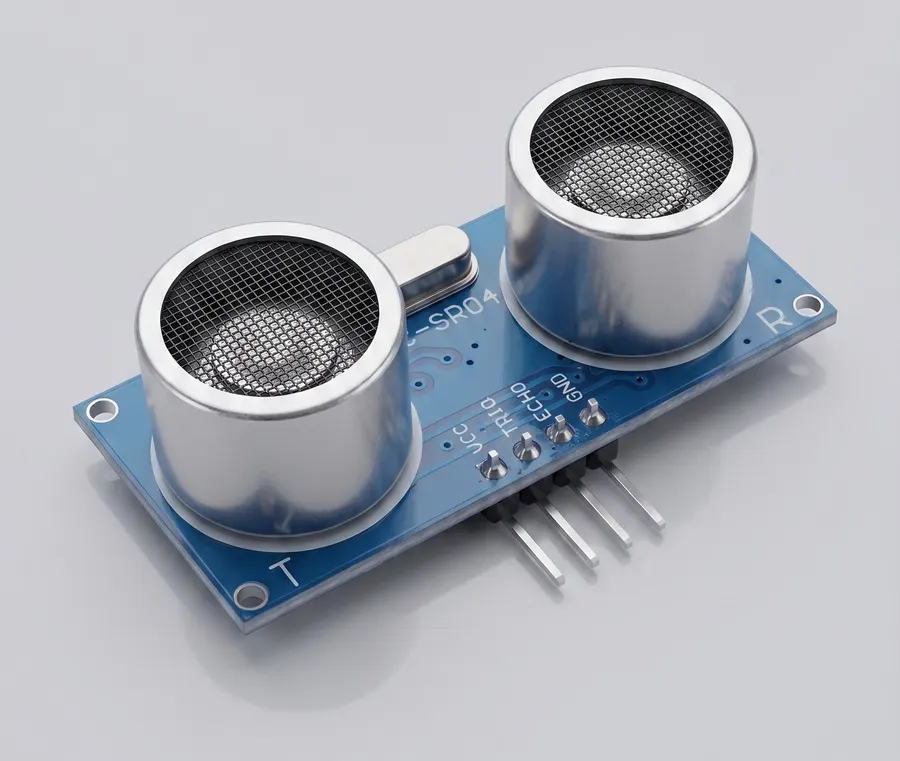
Levý váleček vyšle krátký pulz o frekvenci 40 kHz, pravý čeká na ozvěnu a modul změří, jak dlouho to trvalo. Zvuk letí tam a zpátky, takže vzdálenost je čas × rychlost zvuku ÷ 2. Je to tedy měření času, ne délky — a je to přesně ten princip, kterým se orientuje netopýr.
| Pin micro:bitu | Svorka modulu | Vodič |
|---|---|---|
| GND | GND | černý |
| P2 | Echo | žlutý |
| P1 | Trig | modrý |
| 3V | VCC | červený |
Některé kusy HC-SR04 chtějí 5 V. Když na 3V nic
neměří, napájej modul z 5 V (a na Echo pin dej dělič napětí), nebo
si pořiď variantu HC-SR04P, která na 3,3 V pracuje. Do
školní sady rovnou kupuj HC-SR04P.
- Měkký cíl ozvěnu spolkne. Látka, molitan nebo svetr se neodrazí — na vozíček přilep kus kartonu nebo staré CD.
- Čidlo vidí do kužele užšího než 15° a cíl mu musí stát kolmo v cestě; šikmá plocha odrazí pulz stranou a hodnota vyskočí.
- Blíž než 2 cm sonar neměří. Nechej vozíčku na konci dráhy rezervu.
4. Tlakoměr HX710B
Tlak plynů i kapalin tlakovým čidlem s 24bitovým převodníkem. Na hydrostatický tlak vodního sloupce, na stlačování vzduchu ve stříkačce i na přetlak v nafouknutém balonku.
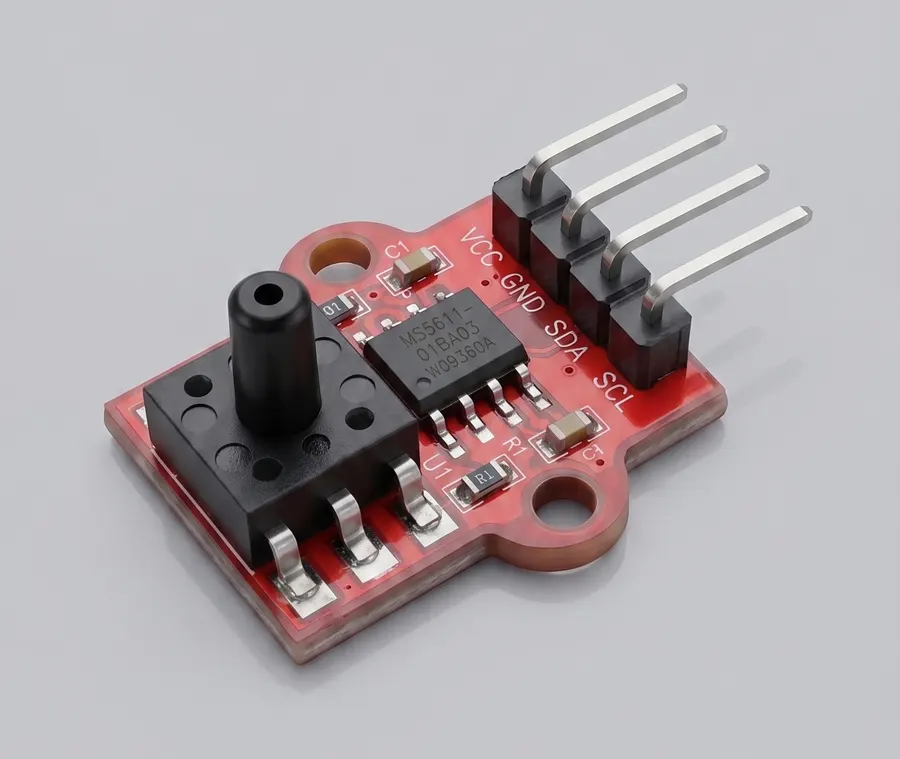
Uvnitř černé krabičky s trubičkou je tenká membrána a na ní zase tenzometry — funguje to tedy stejně jako siloměr, jen sílu na membránu dělá tlak vzduchu nebo vody. Proto má tlakoměr i stejný převodník a stejné dva piny; z pohledu micro:bitu je to skoro totéž čidlo.
| Pin micro:bitu | Svorka modulu |
|---|---|
| 3V | VCC |
| P0 | OUT (data) |
| P1 | SCK (hodiny) |
| GND | GND |
Hadičku nasaď až po zapojení, ať v čidle nezůstane přetlak — jinak bude tára nulovat na křivou hodnotu.
- Použitelný rozsah je zhruba ±14 kPa kolem okolního tlaku, tedy asi ±1,4 m vodního sloupce. Neomezuje ho membrána, ale převodník — širší rozsah se mu do 24 bitů nevejde a hodnota se nahoře zastaví.
- Při prudké změně tlaku čidlo zaostává. U stlačené stříkačky odečítej až ustálenou hodnotu, ne špičku během stlačování.
- Hadičku od vodního sloupce veď tak, aby voda nemohla natéct do modulu — destička ani konektory vodotěsné nejsou.
Jednotku přepneš v čipu nad grafem kdykoli, i uprostřed měření: pro vodní sloupec se hodí kPa, pro jemné pokusy Pa. Absolutní číslo ale neber doslova — čidlo je manometrické, měří rozdíl proti okolí, a to, co ukazuje jako atmosférický tlak, je jen výchozí posun nastavený ve firmwaru. Zajímavý je průběh a rozdíl proti táře, ne hodnota sama. Na meteorologii to tedy není.
Propojovací vodiče
Senzory mají kolíkovou lištu, micro:bit velké pady s dírou. Mezi ně patří vodič, který má na jednom konci dutinku (Dupont F) a na druhém krokosvorku. Koupit se dá hotový, ale je to i vděčná práce do dílen — čtyři vodiče, hodina a pájka. Na workshopu si ho účastníci vyrobili sami.
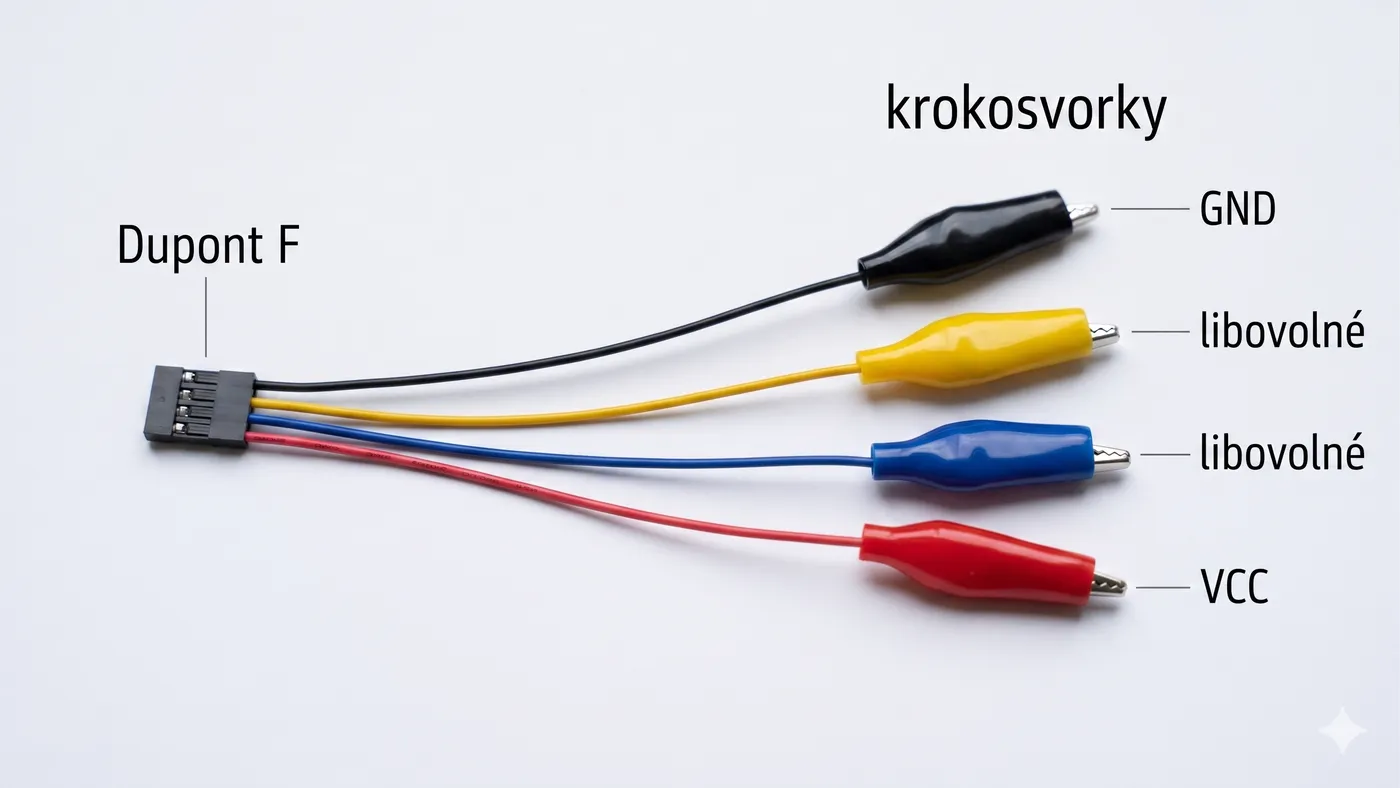
Postup, který se osvědčil:
-
Připrav čtyři vodiče Dupont
Vezmi čtyři propojovací vodiče s dutinkou (samice) na obou koncích a u každého jeden konec odstřihni. Půlit je nemá cenu — půlka je na propojení lavice krátká.
-
Odizoluj a pocínuj
Konec vodiče i čelist krokosvorky. Pocínovaný spoj drží líp a nemusí se u něj dlouho hřát plast.
-
Navlékni punčochu — až teď
Plastový obal krokosvorky se přes zapájený spoj už nepřetáhne. Tohle je krok, na který se zapomíná nejčastěji.
-
Připájej a punčochu natáhni přes spoj
Ta pak drží spoj mechanicky a zabrání zkratu se sousedním vodičem.
-
Slož dutinky do jednoho čtyřřadého obalu
Jednotlivé dutinky se dají z plastu vycvaknout a přendat. Lišta se pak nasazuje jedním pohybem a nejde nasadit posunutá.
-
Prozvoň to
Než sada půjde mezi žáky. Studený spoj se pozná až ve chvíli, kdy měření nejde a hodina běží.
Rezistor schovaný v krokosvorce
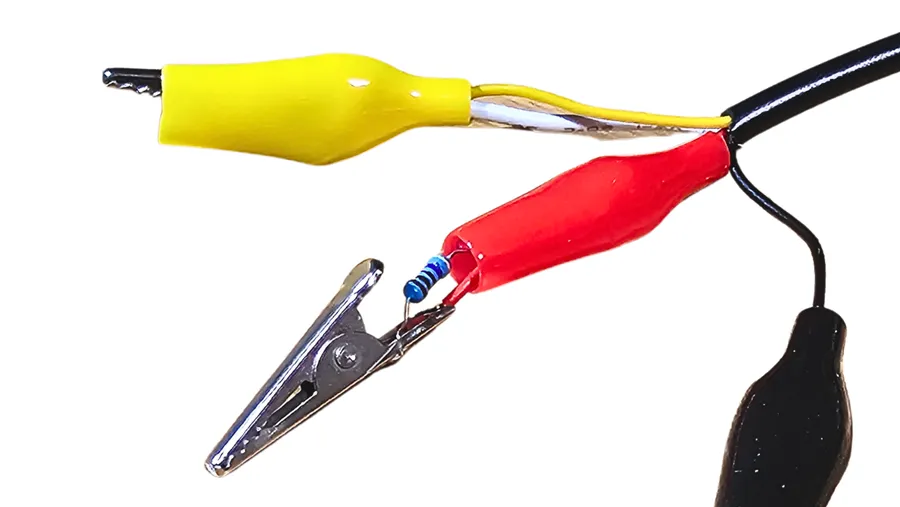
Teploměr DS18B20 potřebuje mezi datovým a napájecím vodičem pull-up 4,7 kΩ. Skládat ho pokaždé na nepájivém poli je zdržení a v žákovských rukou to dlouho nevydrží. Jednodušší je připájet rezistor natrvalo do jedné z krokosvorek a schovat pod punčochu: navenek pak vypadá zapojení teploměru úplně stejně jako u ostatních senzorů a není co zapomenout.
Rychlost a zrychlení
U sonaru nabídne FyzBit kromě vzdálenosti i rychlost a zrychlení. Nejsou to další čidla — počítá je aplikace ze vzdálenosti, a to proložením polynomu klouzavým oknem (0,3 s pro rychlost, 0,8 s pro zrychlení).
Proč tak složitě: prostý rozdíl dvou sousedních vzorků je u signálu kvantovaného na celé centimetry šum větší než užitečná informace. Proložení ten šum zprůměruje, ale — na rozdíl od klouzavého průměru — neposune křivku v čase, takže vrchol rychlosti sedí přesně tam, kde má proti průběhu polohy být. To je právě to, co má na grafu být vidět.
Obě odvozené veličiny jsou po připojení vypnuté — to podstatné je změřená veličina. Zapneš je kliknutím na jejich čip nad grafem. Zrychlení je ze tří křivek nejzašuměnější; druhá derivace šum zesiluje a víc, než kolik dovolí rozlišení sonaru, z ní nedostaneš.
Velké číslo nahoře i hodnoty v čipech ukazují průměr za poslední půlsekundu a mění se dvakrát za sekundu. Sonar posílá 50 vzorků za sekundu a číslo, které se tak často přepisuje, se nedá přečíst. Graf kreslí každý vzorek, takže rychlé děje hledej v něm.
Tára a kalibrace
Tára (vynulování)
Tlačítko TÁRA nastaví aktuální stav jako nulu. U siloměru tím odečteš hmotnost háčku a misky, u tlakoměru okolní atmosférický tlak — pak měříš přetlak nebo podtlak proti okolí. U sonaru si nulu dáš třeba do rovnovážné polohy kyvadla a vzdálenost pak ukazuje výchylku na obě strany; nulou se stane průměr za poslední půlsekundu, takže nech předmět chvilku v klidu. Stačí zmáčknout jednou, i za běhu měření. Teploměr se nenuluje.
U sonaru a tlakoměru je vedle i tlačítko Zrušit táru. Vrátí hodnotu, jakou čidlo ukazovalo před tárováním — u sonaru vzdálenost od čidla, u tlakoměru tlak tak, jak ho deska hlásí po zapnutí. Starší firmware tohle u tlakoměru neumí; aplikace to pozná a řekne, ať ho nahraješ znovu (Připojit micro:bit → Připravit micro:bit).
Kalibrace
Tlačítko Kalibrovat otevře průvodce: vybereš veličinu, připravíš známou referenci (závaží, tabulkovou hodnotu, změřenou vzdálenost) a zadáš její skutečnou hodnotu. Micro:bit z toho spočítá nový kalibrační faktor a rovnou ho ohlásí zpět.
Firmware je předkalibrovaný, takže kalibrace obvykle není potřeba — sáhni po ní, když měření zjevně neodpovídá realitě. Kdyby nový faktor vyšel výrazně mimo obvyklý rozsah, průvodce na to upozorní: skoro vždycky to znamená překlep v referenční hodnotě nebo špatně zapojené čidlo.
Grafy a jednotky
- Víc měření v jednom grafu. Zmáčkni Uložit a pak Nové měření. Uložené běhy zůstanou vykreslené, takže jde porovnat pokus s pokusem. Zaškrtávátkem u každého se dá skrýt.
- Poznat, která křivka je která, jde i bez barev: každá veličina má vlastní typ čáry a každé měření vlastní tvar značky. Stejný klíč je vidět v čipech nad grafem i v seznamu měření.
- Jednotky se přepínají v čipu u názvu veličiny. Přepnutí je čistě zobrazovací — v datech je pořád základní jednotka z firmwaru, takže změna uprostřed měření nemůže nic pokazit.
- Statistiky výběru: tažením myší přes graf vybereš úsek a pod grafem se objeví minimum, maximum, průměr, medián a Δ.
- Anotace: podrž A a klikni do grafu (nebo zmáčkni Shift+A) a označíš okamžik popiskem — „přidal jsem závaží“, „otevřel jsem ventil“. Anotace se exportují spolu s daty.
- Tabulka: tlačítko Tabulka nad grafem ukáže naměřené hodnoty jako text. Hodí se na promítání i pro toho, kdo z křivky čísla nepřečte.
Export dat
- CSV — všechna měření a všechny vzorky, oddělovač středník a desetinná čárka, takže se to v českém Excelu otevře správně napoprvé. Anotace se ukládají do druhého souboru.
- PDF — hotový protokol o měření: třída, jména žáků, název pokusu, graf, tabulka statistik a poznámky. Vyplněná hlavička se pamatuje, takže se při dalším exportu nemusí psát znovu.
- PNG — samotný obrázek grafu, na prezentaci nebo do sešitu.
Všechno vzniká v prohlížeči a rovnou se stahuje — nic neprochází přes žádný server.
Tlačítka na micro:bitu
Deska se dá ovládat i sama o sobě, bez ruky na klávesnici — což se hodí, když stojíš u pokusu na druhém konci stolu. Firmware je pro obě verze desky stejný, takže tlačítka fungují na V1 i V2 úplně stejně.
| Tlačítko | Co dělá |
|---|---|
| A | Vynuluje čidlo — totéž co tlačítko TÁRA v aplikaci. Smysl to dává u siloměru a tlakoměru; u teploměru a sonaru není co nulovat, takže se nic nezmění. |
| B | Přepne na další čidlo dokola: teploměr → siloměr → sonar → tlakoměr → zase teploměr. Aplikaci to rovnou ohlásí, takže se přepne i graf a schéma zapojení. Totéž se dá udělat výběrem čidla přímo v aplikaci. |
| A+B | Znovu se aplikaci představí — pošle jméno čidla, měřenou veličinu a jednotku. Použij, když aplikace visí na „Připojuji…“ nebo nezná veličinu; typicky se to stane po připojení přes Bluetooth. Zmáčkni obě opravdu naráz — když se stisk mine, projde to jako samotné B a deska ti přepne čidlo. |
| RESET (vzadu) | Restartuje desku. Firmware v ní zůstane nahraný, jen se rozběhne od začátku. Po kabelu se deska sama znovu ohlásí a měření pojede dál; přes Bluetooth se spojení přeruší a je potřeba se připojit znovu. |
Co ukazuje displej. Po přepnutí čidla se krátce ukáže písmeno měřené veličiny — T teplota, F síla, D vzdálenost, P tlak. Deska V2 navíc ukáže fajfku ve chvíli, kdy se připojí přes Bluetooth, a křížek , když se spojení přeruší.
Klávesové zkratky
| Klávesa | Co dělá |
|---|---|
| mezerník | Spustit / zastavit měření |
| T | Vynulovat (tára) |
| S | Uložit měření |
| N | Nové měření |
| A + klik | Přidat anotaci na místo kliknutí |
| Shift+A | Přidat anotaci bez myši |
| E | Export CSV |
| P | Export PDF |
| Esc | Zrušit přiblížení / zavřít okno |
| ? | Nápověda ke zkratkám |
Řešení problémů
Ve Firefoxu nebo Safari se nejde připojit k micro:bitu
FyzBit se k desce připojuje rozhraními Web Serial (USB) a Web Bluetooth. Ta mají jen prohlížeče postavené na Chromiu — Chrome, Edge a Opera. Firefox ani Safari je neimplementují.
Aplikace se v nich otevře a projít se dá, jen připojení k senzoru nefunguje. Demo režim se simulovaným senzorem funguje všude.
Máme ve škole iPady — dá se to nějak obejít?
Napřímo ne. Apple v iOS a iPadOS neimplementuje Web Serial ani Web Bluetooth a dlouhodobě uvádí, že to nemá v plánu. Instalace Chromu nepomůže: na iPadu i iPhonu musí každý prohlížeč používat jádro Safari, takže zdědí přesně stejné omezení.
Jedna cesta ale existuje. Na App Storu jsou prohlížeče, které si Bluetooth přinášejí vlastní — nejznámější je Bluefy. Otevřou webovou stránku a doplní jí chybějící rozhraní Web Bluetooth. Ve FyzBitu by pak měl fungovat způsob připojení Bluetooth — tedy jen s deskou micro:bit V2, protože V1 Bluetooth neumí. USB kabel na iPadu nepůjde tak jako tak.
Poctivě: tuhle cestu jsem netestoval a nemůžu za ni ručit. Je to aplikace třetí strany. Než na ní postavíte výuku, vyzkoušejte ji na jednom iPadu s jedním čidlem. Kdyby to fungovalo, napište mi a doplním to sem jako ověřené.
Spolehlivá varianta pro školu s iPady je vzít na měření jakýkoli notebook nebo tablet s Androidem — tam funguje USB i Bluetooth bez obezliček.
Tlačítko pro připojení nic nedělá / dialog s výběrem se neobjeví
Prohlížeč povolí přístup k zařízení jen na zabezpečeném spojení. Na
https://fyzbit.cz/ to platí; když si stránku otevřeš přes
http:// nebo ze souboru na disku, rozhraní zmizí a
aplikace to napíše nahoře jako upozornění.
Deska se připojí, ale nechodí žádná data
Nejčastěji chybí firmware — nahraj ho tlačítkem Připravit micro:bit. Pak zkontroluj zapojení podle tabulky u svého senzoru, hlavně 3V a GND. U DS18B20 zkontroluj pull-up rezistor 4,7 kΩ; bez něj čidlo mlčí. U HC-SR04 zkus napájení 5 V.
Bluetooth desku nenajde
Bluetooth umí jen micro:bit V2 — deska s logem a zlatými zářezy vpředu, s mikrofonem a reproduktorem. Na V1 se senzorové ovladače a celý Bluetooth stack prostě nevejdou do paměti, takže tam FyzBit jede jen po kabelu.
Na V2 zkontroluj, že je Bluetooth v počítači zapnutý a že deska běží na čerstvě nahraném firmwaru. Párovat ji nikde v systému netřeba, výběr probíhá přímo v dialogu prohlížeče.
Siloměr ukazuje nesmyslné nebo poskakující hodnoty
Zmáčkni TÁRU, když je siloměr v klidu a v poloze, ve které budeš měřit. Tenzometr musí být upevněný a nesmí se ohýbat o něco jiného než o měřenou sílu. Pokud hodnota sedí ve tvaru, ale ne ve velikosti, projdi kalibraci se známým závažím (100 g ≈ 1 N).
Zavřel jsem omylem panel uprostřed měření
FyzBit průběžně ukládá rozpracované měření do prohlížeče. Při dalším otevření se zeptá, jestli chceš pokračovat, nebo data zahodit.
Jak data z počítače úplně smažu?
Ozubené kolo vpravo nahoře → Smazat všechna data. Smaže uložená měření, jména žáků z hlavičky protokolu, motiv i jazyk. Na sdíleném školním počítači to po hodině stojí za to — viz Ochrana soukromí.
Vztah k rozšíření pro MakeCode
FyzBit vychází z rozšíření Fyzikální senzory pro micro:bit — stejný autor, stejná čidla, stejné zapojení. Rozdíl je v tom, kde se pracuje:
| Rozšíření pro MakeCode | FyzBit | |
|---|---|---|
| Žák programuje | Ano — skládá bloky, to je smysl | Ne — nahraje firmware a měří |
| Hodí se na | Informatiku, algoritmizaci, projekt „naprogramuj si měřák“ | Fyziku, kde je cílem naměřená veličina, ne kód |
| Graf | Zobrazit data zařízení v MakeCode | Vlastní graf s jednotkami, statistikami a anotacemi |
| Export | Text nebo CSV z editoru | CSV, PNG a hotový PDF protokol se jmény žáků |
Obojí se dá používat vedle sebe. Jen pozor: firmware FyzBitu přepíše to, co je v desce nahrané teď — pro návrat k vlastnímu programu ho z MakeCode prostě nahraj znovu.
Autor a licence
FyzBit vytvořil Ondřej Bek pro výuku fyziky na základní škole. Kód je otevřený pod licencí MIT — na GitHubu je celý, včetně firmwaru. Podrobný seznam použitých knihoven je na stránce Licence a knihovny.
Nápady, chyby a připomínky ze třídy jsou vítané — GitHub Issues nebo ondrejbek8@gmail.com.